




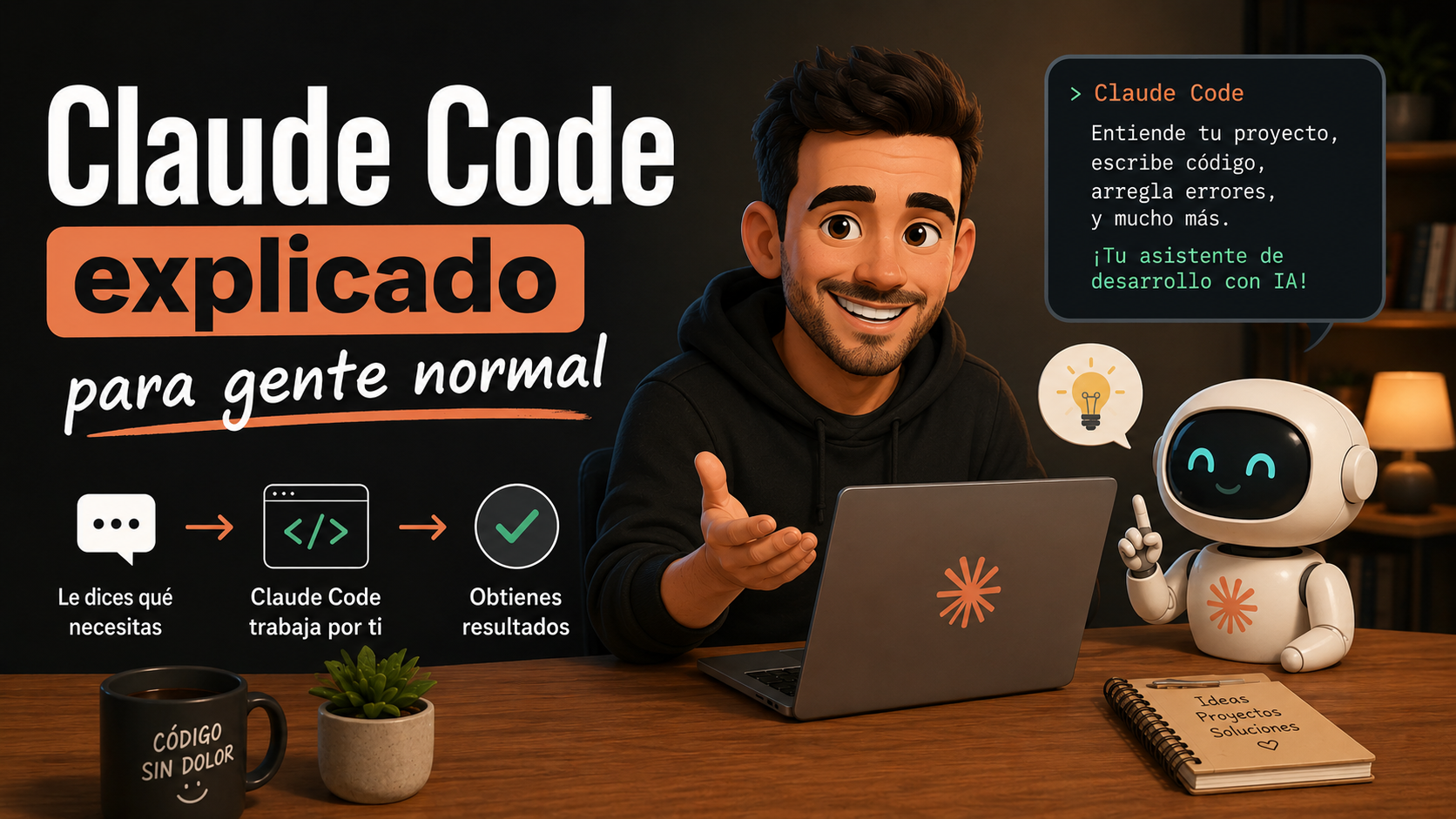
Claude Code explicado para gente normal
Si has oído hablar de Claude Code (a veces lo ves como “Cloud Code” o “Clock Code” en algunos vídeos o blogs), seguramente ya te habrás cruzado con esas demos espectaculares donde parece que una Inteligencia Artificial lo hace todo: desde corregir errores en proyectos enormes hasta crear herramientas nuevas desde cero. La ventana donde ocurre toda la magia, llena de texto, comandos y respuestas rápidas, parece intimidante y hecha solo para expertos.
Pero, ¿y si no tienes ni idea de programación ni de entornos técnicos? ¿Y si solo te interesa saber —de verdad— de qué va esto de Claude Code y cómo puede ayudarte aunque no vengas del mundo “tech”?
Esta guía es para ti.
Voy a contarte en español y con ejemplos claros qué es Claude Code, para qué sirve y, sobre todo, los conceptos más importantes que necesitas conocer para empezar. Sin líos, sin tecnicismos innecesarios y con muchos trucos para que puedas sacarle partido desde el primer día.
¡Vamos con todo lo que necesitas saber!
¿Qué es Claude Code?
Claude Code (a veces “Cloud Code”) es una forma nueva y más práctica de usar la Inteligencia Artificial para trabajar directamente sobre proyectos. Hasta hace nada, lo habitual era ir al chat de tu IA favorita (ChatGPT, Gemini, incluso el propio Claude), escribir una pregunta y esperar una respuesta. Conversacional, pero bastante pasivo.
Claude Code cambia el juego:
- Puede leer los archivos de un proyecto real
- Modificarlos
- Ejecutar comandos
- Hacerte avanzar mucho más rápido y de forma directa
No es solo un chat. Es un asistente virtual, casi como un “compañero de trabajo” que puede hacer cosas concretas, darte soluciones, tocar código o automatizar tareas. ¿Te suena complejo? Lo bueno es que está pensado para que lo uses sin tener que ser experto.
“No es una herramienta para hacer preguntas, es una herramienta para hacer cosas.”
¿Por qué todo el mundo habla ahora de Claude Code?
Hay una razón simple: puedes lograr mucho más que con un chat tradicional y lo hace desde un entorno familiar para los programadores, pero que no es, en realidad, tan complicado para los principiantes. Además, con los últimos cambios, ahora cualquiera puede acceder y sacarle partido.
Claude Code vs chats tradicionales
La diferencia no podría ser más clara:
- En ChatGPT, Claude “modo chat” o Gemini: escribes una pregunta ➡️ recibes una respuesta.
- En Claude Code: puedes cargar tu proyecto, pedir tareas complejas, modificar archivos, ejecutar comandos, corregir errores, TODO directamente.
- El chat es solo una parte —¡el trabajo real ocurre dentro de la terminal!
En vez de explicártelo todo con palabras, Claude puede actuar y aplicar cambios reales en tu proyecto, sin que tengas tú que ir copiando código de aquí para allá.
Ejemplo real:
- Le pides: “Revisa este archivo y corrige los errores de sintaxis.”
- Claude lo lee, encuentra los errores y los arregla por sí mismo.
La Terminal: ese “pantallón negro” que no da tanto miedo
Sí, la terminal —esa ventana negra llena de líneas de texto— puede intimidar si nunca la has usado, pero aquí importa menos de lo que piensas.
¿Qué es la terminal en Claude Code?
No es otra cosa que una forma de comunicarte con el ordenador usando texto en vez de hacer clic en botones. Escribes lo que quieres hacer, y el sistema lo interpreta.
- En Claude Code, la terminal es solo el “lugar de trabajo”.
- ¡No necesitas memorizar comandos raros!
- Habla con Claude en lenguaje natural. Ejemplo: “Quiero limpiar los archivos temporales” o “Monta un entorno para Node.js”.
Claude entiende, traduce tus instrucciones en pasos técnicos y los ejecuta. Así de fácil.
“No te quedes con la idea de que la Terminal es algo complicado. Es simplemente el lugar desde el que Claude Code trabaja.”
Trucos y atajos para principiantes
- Solo necesitas saber abrir y cerrar Claude Code
- Cómo limpiar la conversación si algo se lía mucho (pista: comando
clearo similares) - Pedir con claridad, pero sin miedo a “meter la pata”—siempre podrás parar o deshacer
Prompts: cómo hablarle bien a Claude
Aquí está una de las claves para sacarle partido a Claude Code.
Un prompt es simplemente lo que le escribes a Claude para decirle qué quieres hacer, igual que lo harías en un chat.
Pero, ¿tienen truco los prompts?
Sí y no. La clave no es que sean técnicos, sino específicos.
Ejemplo poco claro:
Haz una herramienta de entrenamiento
Lo hará… pero igual no es lo que necesitas o querrías.
Ejemplo bien hecho:
Crea una herramienta que genere planes de entrenamiento semanales en función de los días que entreno, usando solo ejercicios básicos y organizados por grupos musculares.
Cuanto más claro seas con el qué, el cómo y el para qué, mejor es el resultado.
Nota: No tienes que usar jerga técnica ni comandos complicados, pero sí ser específico y directo en tus peticiones.
Herramientas y funciones reales
Claude Code se llama así porque, además de conversar, puede usar “herramientas” para:
- Leer archivos (abrir y ver qué hay dentro)
- Escribir archivos (modificar o crear nuevos)
- Ejecutar acciones en la terminal (instalar programas, ordenar carpetas, lanzar pruebas…)
No tienes que decidir cuál necesita en cada momento. Le dices el objetivo y Claude decide qué usar.
Ejemplo de interacción
- “Revisa este archivo y crea una versión nueva con comentarios claros.”
- “Organiza esta carpeta para dejar solo lo esencial.”
- “Instala Jest para pruebas unitarias.”
Claude decide si debe leer archivos, modificar, instalar… y lo hace TODO bajo supervisión.
Permisos: no te asustes, tú tienes el control
Claude Code puede hacer cambios reales en tu ordenador, así que existe un sistema de permisos para hacer todo más seguro.
- Por defecto, te pide confirmación antes de cambiar algo importante
- Puedes decidir dónde puede actuar “en automático” y dónde tiene que pedirte permiso sí o sí
Recomendado:
- Si eres nuevo, mantén todo bastante controlado (revisa todo lo que haga Claude antes de aprobar)
- Cuando te sientas seguro, dale más libertad para tareas seguras (leer archivos, guardar cambios)
- NUNCA le des permiso total para instalar cosas o borrar archivos sin avisar
Acciones para automatizar (más seguras):
- Leer archivos y carpetas
- Ejecutar el proyecto o lanzar pruebas
- Guardar cambios
Acciones para supervisar SIEMPRE:
- Instalar cosas nuevas
- Borrar archivos
- Acceso a internet o a recursos externos
No se trata de darle acceso a todo: decide bien en qué tareas puede ir solo y en cuáles quieres estar 100% pendiente.
La ventana de contexto: la memoria corta de Claude
Una de las ideas más importantes: Claude Code tiene memoria, pero limitada.
Esto es lo que llaman la ventana de contexto.
- Todo lo que has escrito, él ha leído, cada archivo abierto, cada respuesta, está “en la cabeza” de Claude… hasta cierto punto.
Conforme la conversación se alarga y se acumula información, empieza a perder claridad:
- Mezcla instrucciones
- Se olvida de partes importantes
- Las respuestas pueden “empeorar” porque hay demasiado lío en la sesión
“La ventana de contexto es la memoria corta de Claude; si la llenas demasiado, empieza a rendir peor.”
¿Qué hacer si Claude empieza a despistarse o confundir cosas?
- Empieza una nueva conversación para contextos distintos
- Limpia el contexto si cambias de objetivo
- Mejor sesiones cortas y enfocadas que una larguísima con mil temas mezclados
Contexto compacto: cómo limpiar el exceso de información
Cuando una sesión se alarga y hay muchas historias acumuladas, Claude puede hacer “limpieza”.
- El contexto compacto es simplemente un resumen automático (o manual) de todo lo importante
- Así se queda solo con lo esencial y borra el “ruido”
¿Cómo funciona?
- Claude lo puede hacer solo si ve que necesitas enfocarte
- También se lo puedes pedir tú (“Resume los puntos clave y limpia la conversación”)
- El objetivo: que siga funcionando bien incluso en proyectos largos y sesiones densas
“Haz un resumen de lo esencial y retira lo demás; vuelves a trabajar con claridad.”
Historial de conversación: seguir justo donde lo dejaste
¿Te preocupa tener que empezar de cero cada vez que cierras la terminal o apagas el ordenador?No hace falta.
- Claude Code guarda el historial de tus sesiones
- Puedes volver donde lo dejaste y seguir trabajando
- ¡Ideal para proyectos que llevan varios días o semanas!
¿Cómo se hace?
- Usa el comando
resumepara cargar la conversación anterior - Todo el contexto, historial y progreso está ahí
“Claude te permite volver a sesiones anteriores para continuar el trabajo sin perder tiempo.”
Claude MD: personaliza cómo trabaja la IA
Aquí viene una de las funciones más potentes de todo el sistema:
Claude MD es básicamente un archivo donde defines cómo quieres que Claude trabaje contigo en un proyecto.
- Escribes tus propias reglas, preferencias, el tono de las respuestas, el idioma, el nivel de detalle…
- Claude sigue esas instrucciones SIEMPRE que trabajes con ese proyecto
Por ejemplo:
responde siempre en españolexplica de forma clara y prácticano des respuestas demasiado largasusa ejemplos si puedesCon esto, no tienes que estar recordándole en cada prompt tus preferencias. Lo entiende y lo aplica automáticamente, haciéndolo mucho más fluido.
“Claude MD es donde defines cómo quieres que Claude trabaje contigo. Hazlo una vez, y cambia la experiencia para siempre.”
Memoria: que Claude se acuerde de ti
Más allá de la ventana de contexto, Claude va aprendiendo sobre ti.
- Si siempre le pides respuestas en español, que sea claro, que dé soluciones prácticas, ¡lo va recordando!
- No es solo historial —es memoria real entre sesiones
Diferencias clave
- Claude MD: lo defines tú (reglas fijas)
- Memoria automática: Claude lo aprende de tu uso
Y puedes revisar o afinar esa memoria si quieres ser más específico.
Modelos: iCue, Sonnet y Opus
Claude Code puede usar diferentes “modelos” de IA según lo que necesites.
- iCue: la más rápida y ligera. Ideal para tareas simples y respuestas rápidas.
- Sonnet: el equilibrio perfecto entre calidad, velocidad y coste. Recomendado para el día a día.
- Opus: el cerebro más potente, para tareas complejas y razonamiento avanzado (pero también más caro).
¿Cómo eliges el modelo?
- Escríbele el comando
/modely te sale el menú para elegir - Cambia según el tipo de tarea (no uses Opus para algo sencillo, con iCue basta)
Comandos con barra: los atajos que te salvan
Para hacer la vida más fácil, Claude Code tiene comandos especiales que se escriben con una barra /.
Algunos ejemplos:
/clear— limpia la conversación/compact— resume y limpia el contexto/model— cambiar de modelo/help— muestra todos los comandos disponibles
Estos atajos no cambian lo que Claude puede hacer, pero sí hacen todo más rápido y práctico.
“Si algún día no recuerdas los comandos, escribe
/helpy Claude te enseñará la lista.”
También puedes crear comandos personalizados según tus necesidades.
Capturas e imágenes: mucho más que texto
Una de las armas secretas de Claude Code: también entiende imágenes, no solo texto.
¿Por qué es útil?
- Puedes subir una captura de la pantalla de tu aplicación o un diseño dudoso
- Le pides que analice la imagen y te diga “qué falla”, cómo mejorarlo o hasta que te ayude a crear un diseño parecido
Ejemplo real
- Subes una captura: “Dime qué problemas de usabilidad ves aquí y cómo lo arreglarías.”
- O le enseñas un diseño que te gusta: “Hazme una interfaz inspirada en esta imagen, limpia y con buena jerarquía.”
Te responde rápido, sin tener que escribir párrafos larguísimos explicando todo a mano.
Consejo: cuando algo se entiende mejor viéndolo que explicándolo, una imagen te ahorra muchísimo trabajo.
MCP: conecta Claude con el mundo externo
Hasta aquí, Claude Code trabaja solo con lo que tiene en tu ordenador, tus archivos y tu proyecto actual.
Pero con MCP, puede conectar con otras herramientas externas.
- MCP es el “puente” que permite a Claude leer información de plataformas externas (Notion, Google Drive, bases de datos…)
- Puede aprovechar esos datos para avanzar más rápido y sin hacerte copiar y pegar cosas manualmente
Ejemplo
- Claude lee una hoja de cálculo en Google Drive, analiza los datos y te entrega un informe directo en tu proyecto local
“MCP es el puente que conecta Claude con otras herramientas para que pueda trabajar más allá de tu ordenador.”
Subagentes: divide y vencerás
Otra idea muy poderosa para tareas complejas.
Un subagente es un “especialista” al que Claude le delega una parte concreta del trabajo.
- Así en vez de mezclar todo en una conversación enorme (y caótica), reparte tareas: cada subagente tiene su propio contexto y se centra solo en su parte
Ventajas clave
- Calidad: cada subagente se enfoca solo en su tarea y lo hace mejor
- Velocidad: todo se reparte, se planifican y ejecutan tareas por separado
Por ejemplo:
- Vas creando una app con Claude, y le pide a un subagente que revise tu código, otro que analice errores y otro que haga pruebas… luego Claude te reporta el resultado final
¿Tengo que crearlos yo?
No. Hay subagentes integrados (como “Explora”, “Planifica” o uno de propósito general) que Claude usa automáticamente cuando lo ve necesario.
Pero también puedes personalizarlos con el comando /agents o a mano.
“Los subagentes son especialistas a los que Claude delega partes del trabajo para ganar claridad, calidad y velocidad.”
Modo autónomo: deja que Claude avance “solo”
¿Te imaginas poder darle una lista de tareas a Claude y dejar que las ejecute sin tener que intervenir en cada paso?
- Puedes escribir: “Completa estas tareas: crea una página, añade un formulario, mejora el diseño, revisa errores y optimiza el resultado.”
- Claude analizará y completará cada punto solo, revisando errores y saltando al siguiente hasta terminar
Ideal para cuando no quieres ir “microgestionando” todo el proceso.
¿Significa que siempre acertará?
No. Puede fallar o tomar otro camino, pero tú siempre puedes supervisar, corregir o parar cuando lo veas conveniente.
“No se trata de que Claude lo haga todo perfecto, sino de que avance mucho trabajo por ti mientras tú supervisas.”
Checkpoints y “volver atrás”
Con tanto poder para hacer cambios reales, hay un riesgo lógico:
¿Y si Claude rompe algo importante? ¿Puedo volver atrás?
Respuesta: sí.
- Claude Code crea checkpoints automáticos antes de hacer cambios grandes
- Son como puntos de guardado del proyecto (una “foto” del estado actual)
- Si algo sale mal, puedes volver al checkpoint anterior y listo
¿Cómo se usan?
- Comando tipo
/reverto “wind” (ver documentación según versión) - Seleccionas el punto y restauras ese estado
Así puedes probar cosas nuevas sin miedo a perder tu trabajo.
Git como red de seguridad
Si has oído la palabra “Git” y te ha sonado a magia negra, tranquilo:
Git es simplemente un historial de todos los cambios en un proyecto.
- Claude Code usa Git como una red de seguridad adicional
- Todo cambio, modificación o añadido de archivos se guarda y se puede rastrear
- Si algo falla (o Claude hace un lío), puedes revisar qué ha cambiado y recuperar versiones anteriores
“No hace falta saber Git en profundidad. Normalmente funciona en segundo plano y te da la tranquilidad de que nada se pierde.”
Y si trabajas con más gente, Git evita que unos cambios pisen a otros.
Costes y límites: sacar el máximo, sin disgustos
Claro, Claude Code es potente —pero también hay costes y límites.
¿Cómo se paga?
Dos caminos principales:
- Plan mensual:
- Plan Pro desde $20 al mes
- Planes “Max” de $100 o $200/mes con más capacidad de uso
- Ideal si lo usas mucho y no quieres mirar cada “crédito”
- Créditos por uso (API):
- Sin cuota fija, pagas solo lo que consumes
- Mejor si lo vas a usar poco o de forma puntual
Ojo: No todo cuesta lo mismo
- Tareas sencillas (leer un archivo, pequeñas modificaciones): poco coste
- Analizar proyectos completos, hacer cambios masivos o trabajar mucho rato: coste más alto
- Modelo usado: Opus cuesta más que Sonnet, que cuesta más que iCue
“Claude Code compensa cuando te ahorra mucho tiempo, pero no hace falta usarlo para todo. Elige bien en qué tareas lo aprovechas.”
Resumen y consejos finales
Claude Code es, sin duda, la forma más potente de trabajar junto a una IA sobre tus propios proyectos.
Puedes hacer muchísimo más que preguntar dudas; puedes resolver tareas reales, automatizar pasos, personalizar el comportamiento, conectar con otras herramientas y hasta dejar que Claude avance tareas sin vigilar cada paso.
Consejos de oro para empezar
- No quieras aprender todo de golpe
Empieza por lo básico, ve probando tareas pequeñas y gana confianza. - No necesitas ser técnico
Habla con Claude en tu lenguaje, con claridad y de forma específica. - Aprovecha los comandos y atajos
/help,/clear,/compact,/model… harán tu vida mucho más fácil. - Haz uso de imágenes y archivos MD
Personaliza la experiencia para ti y para tu equipo. - No temas equivocarte
Entre checkpoints y Git, siempre podrás volver atrás. - Controla los costes
Usa el modelo y el método de pago que más te compense según tu perfil.
“No intentes usar todo a la vez. Empieza por lo básico, prueba con tareas pequeñas y ve añadiendo cosas poco a poco. Ahí es donde realmente empiezas a notar la diferencia.”
¿Te animas a probar Claude Code?
Ya ves que no es cuestión de ser programador experto, sino de saber qué pedir y cómo pedirlo.
Del miedo y la confusión al control y el poder de la automatización —esa es la diferencia entre usar Claude Code solo como chat o como verdadero socio de trabajo.
¿Listo para cambiar tu forma de trabajar para siempre?
Enlaces útiles y recursos relacionados
- Página oficial de Claude (Antropic)
- Documentación Cloud Code (Español e Inglés)
- Hicksfield Cinema Studio 2.5 — para edición de vídeo con IA
- GitHub Docs para principiantes
¡Déjame un comentario si tienes dudas o quieres compartir cómo te fue!